Listes de lecture
Chaque région sur une mise en page a sa propre liste de lecture, qui sera affichée dans l'ordre par l'afficheur. Si nécessaire, une liste de lecture peut comporter un seul élément (tel qu'un logo d'entreprise) ou plusieurs éléments (comme un diaporama d'images).
Une liste de lecture de régions est visualisée/éditée à l'aide du bouton Action de région et en sélectionnant Modifier la liste de lecture. Le formulaire suivant est affiché.
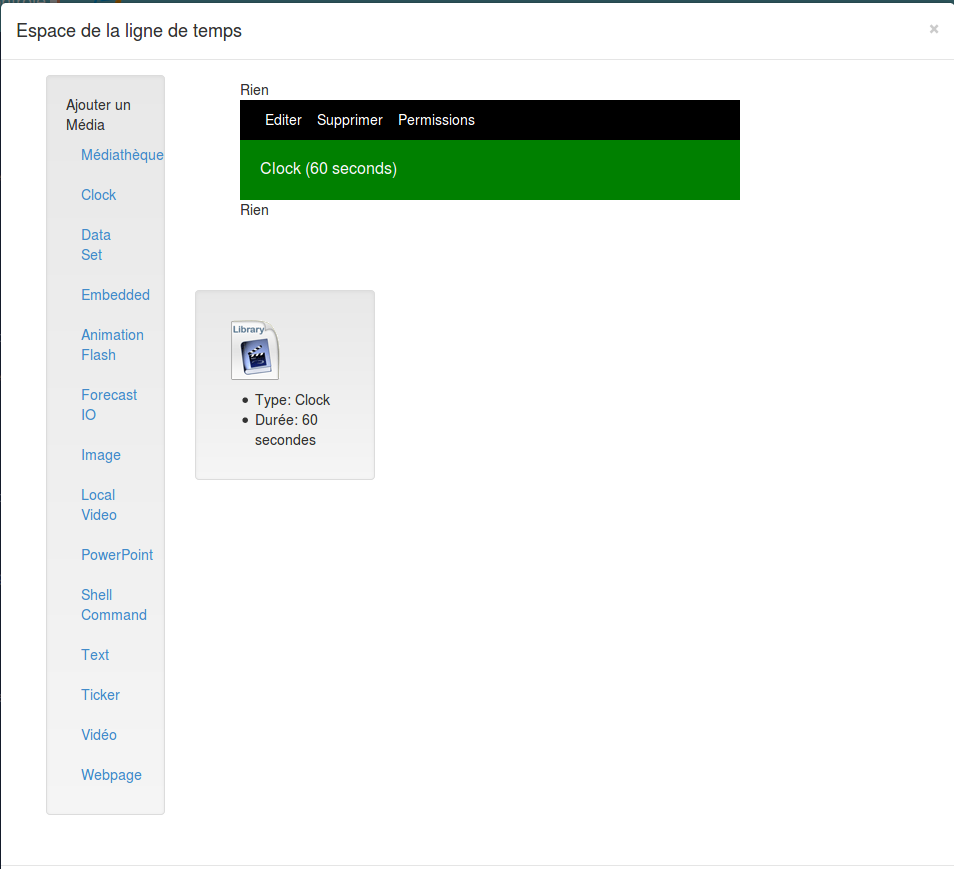
Les éléments affectés à la liste de lecture sont appelés Widgets et peuvent être des fichiers stockés dans la bibliothèque ou les Modules.
La séquence de Widgets dans la Playlist est verticale.
Affectation de widgets aux régions
Les widgets sont assignés à une liste de lecture de région à l'aide de la "Boîte à outils Widget" affichée sur le côté gauche du formulaire de liste de lecture de région. Cette boîte à outils répertorie tous les types de média activés sur le CMS.
Ajout de la bibliothèque
Le premier lien dans la Widget Toolbox est le lien "mediathèque". Cela permet d'attribuer directement les fichiers à partir de la bibliothèque du CMS. Ce contenu peut avoir été téléchargé dans une autre mise en page ou directement dans la bibliothèque.
Appuyez sur le lien "Mediathèque" dans la boîte à outils Widget pour ouvrir le formulaire d'attribution (ci-dessous).
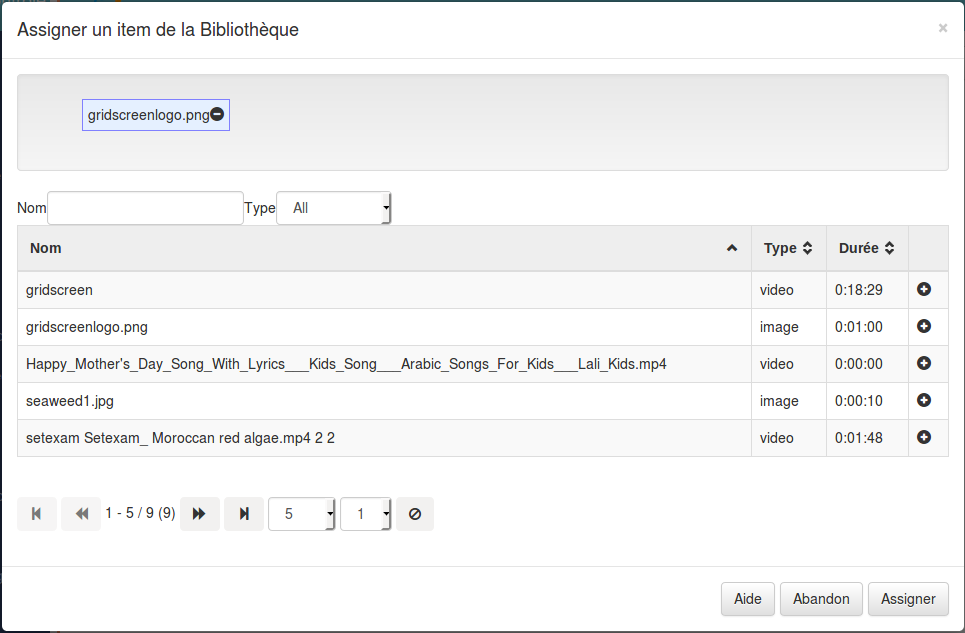
Les éléments de la bibliothèque sont assignés à l'aide de l'icône plus, une fois pressé, l'élément est automatiquement déplacé vers la zone de transit. Les éléments peuvent être supprimés de la zone de transit en utilisant l'icône moins.
Modification des widgets
Les widgets qui ont déjà été attribués à la liste de lecture peuvent être modifiés ou supprimés à l'aide des liens des barres du widget Playlist. Chaque barre a ses propres liens "Action".
Suppression de widgets
Les widgets peuvent être supprimés en sélectionnant le bouton Supprimer de la barre de widgets Playlist. Si un Widget de bibliothèque est sélectionné, l'option "Supprimer de la bibliothèque" sera également affichée.
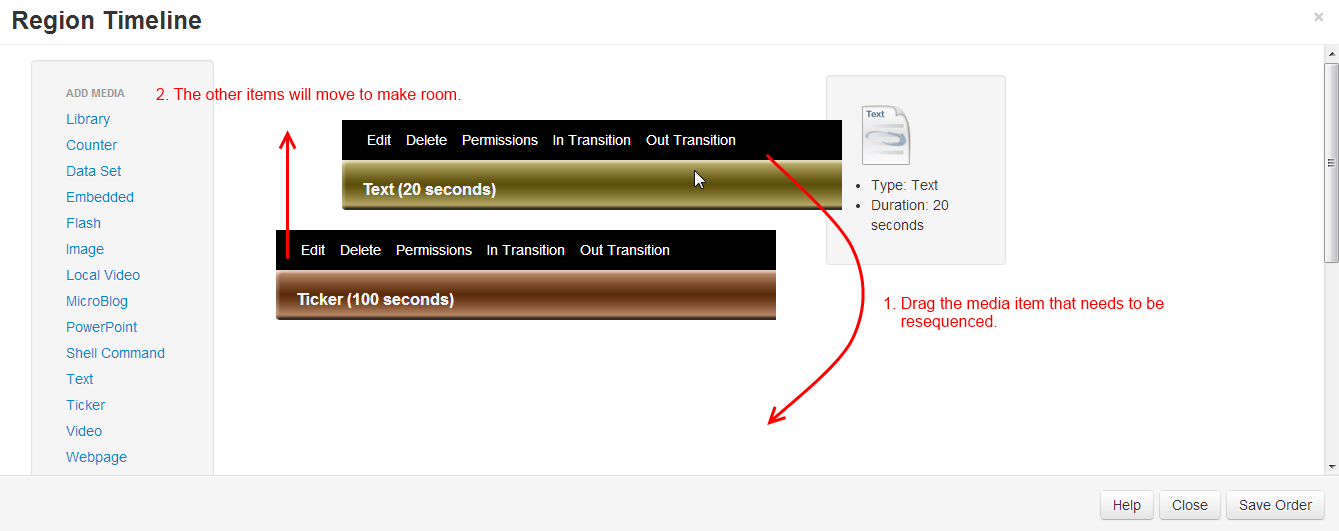
Réorganisation des éléments de la liste de lecture
La séquence d'un élément multimédia dans la liste de lecture peut être modifiée par glisser-déposer. Une fois l'article dans la position désirée, appuyez sur le bouton "Sauvegarder l'ordre" en bas du formulaire de la liste de lecture régionale.